Cómo Usar Insta Pro APK en una Pantalla Más Grande Fácilmente

Algunos están interesados en saber cómo aplicar Insta Pro APK a una computadora. La aplicación oficial Instagram Pro 2 no está diseñada para Windows o macOS. Está diseñada para teléfonos inteligentes Android. Sin embargo, existe un método que permite ejecutarla en una computadora. Puedes hacer esto mediante el uso de un emulador de Android.
¿Qué es Insta Pro APK?
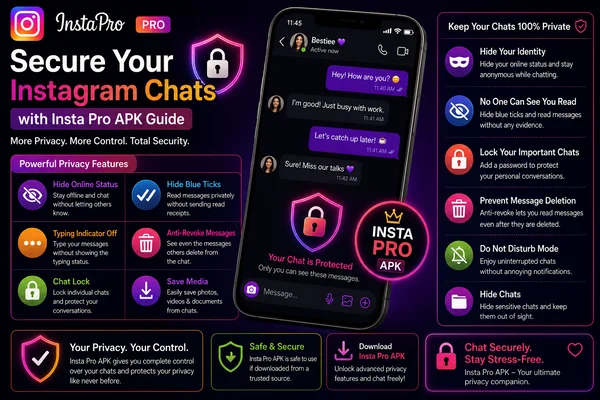
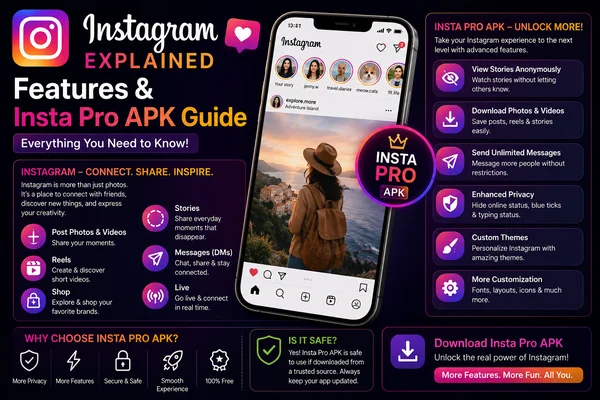
Insta Pro APK es una versión hackeada de Instagram. Te proporciona funciones adicionales que no están disponibles en la aplicación normal. Puedes modificar configuraciones, mejorar la privacidad e incluso descargar archivos usándola.
A la mayoría de las personas les gusta porque parece más adaptable que la aplicación normal. Pero ten en cuenta que no es un lanzamiento oficial de Instagram. Por eso no puedes instalarla directamente en tu sistema Windows o Mac OS. Necesitas configurar primero un entorno Android.
¿Por Qué Usar un Emulador?
Un emulador actúa como un puente. Te permite usar aplicaciones Android en una computadora. Después de la instalación, se siente como si estuvieras trabajando con un teléfono dentro de tu PC.
Algunos de los emuladores más populares son:
- Prime OS
- BlueStacks
- MEmu
- LDPlayer
Entre estos, Prime OS suele sugerirse ya que es estable y sencillo de operar.
Configurando Insta Pro APK con Prime OS
Para instalar Insta Pro APK en tu PC con Prime OS, sigue los pasos a continuación:
- Descarga e instala Prime OS en tu computadora.
- Inicia Prime OS. Viene equipado con un navegador.
- En el navegador, ingresa la dirección del sitio web
- Descarga el archivo Insta Pro APK desde el sitio web.
- Inicia el archivo y comienza la instalación.
- Acepta los permisos y completa el proceso.
- Una vez que hayas instalado la aplicación, puedes iniciar sesión usando tu cuenta de Instagram.
A partir de ahí, es exactamente igual que en tu teléfono.
Usar Bluestacks en su Lugar
Si Prime OS no te conviene, no te preocupes, hay otra solución. Puedes usar Bluestacks, que es uno de los emuladores más conocidos para Windows y Mac.
Así es como se usa Bluestacks:
- Descarga Bluestacks desde su sitio web oficial.
- Instálalo en tu computadora y ábrelo.
- Arrastra y suelta el archivo Insta Pro APK en la ventana de Bluestacks.
- Se instalará automáticamente.
- Abre la aplicación e inicia sesión en tu cuenta de Instagram.
Este proceso es fácil, y mucha gente lo usa ya que Bluestacks puede ejecutar muchas aplicaciones.
Opciones de Emuladores Alternativos
Hay emuladores alternativos que puedes usar si Prime OS o Bluestacks no son para ti.
- MEmu: Famoso por su velocidad y rendimiento suave.
- LDPlayer: Pequeño en tamaño y sencillo de instalar.
Los pasos de instalación son casi idénticos. Instalas el emulador, descargas Insta Pro APK, y luego lo instalas dentro del emulador.
Consejos para una Instalación sin Problemas
- Asegúrate de que tu PC tenga un mínimo de 4GB de RAM.
- Deja suficiente espacio de almacenamiento libre antes de la instalación.
- Utiliza la última versión del emulador para obtener resultados óptimos.
- Descarga siempre el archivo Insta Pro APK desde un sitio web seguro.
- Reinicia tu PC después de instalar si experimentas algún problema.
Palabras Finales
Insta Pro APK no se puede instalar directamente en una PC. Está diseñada únicamente para teléfonos Android. Sin embargo, con un emulador, puedes instalarla sin problemas en Windows o Mac. Prime OS es una excelente manera de instalarla, pero Bluestacks y otros emuladores también hacen el trabajo.
Es prácticamente idéntico a instalar un APK en tu teléfono. Descargas la aplicación, tocas instalar, y ya está listo. Con la instalación adecuada, puedes experimentar todo lo que Insta Pro APK tiene para ofrecer en una pantalla más grande.