Como Usar o Insta Pro APK em uma Tela Maior Facilmente

Algumas pessoas estão interessadas em saber como aplicar o Insta Pro APK em um computador. O aplicativo oficial Instagram Pro 2 não é projetado para Windows ou macOS. Ele é projetado para smartphones Android. No entanto, existe um método que permite executá-lo em um computador. Você pode fazer isso usando um emulador Android.
O que é o Insta Pro APK?
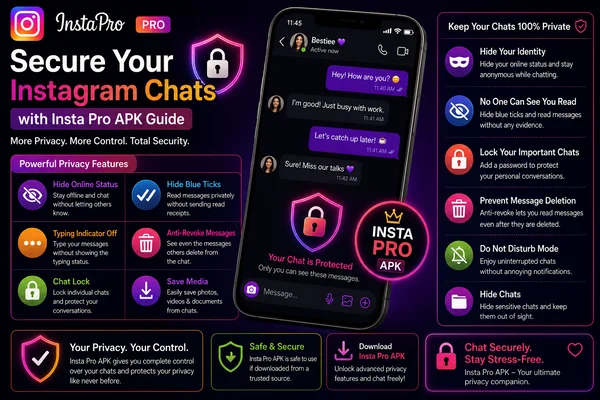
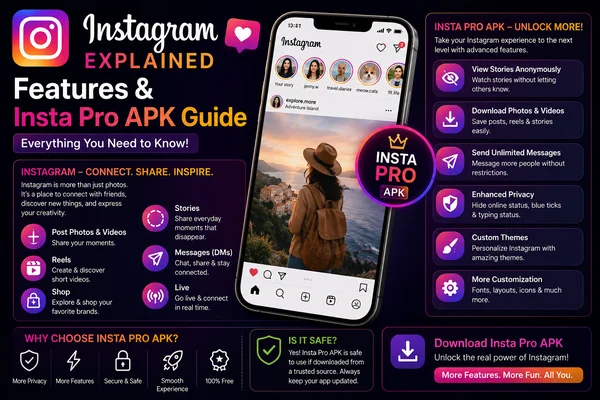
O Insta Pro APK é uma versão hackeada do Instagram. Ele oferece recursos adicionais não disponíveis no aplicativo comum. Você pode alterar configurações, aumentar a privacidade e até mesmo baixar arquivos usando-o.
A maioria das pessoas gosta dele porque parece mais adaptável do que o aplicativo normal. Mas tenha em mente que não é um lançamento oficial do Instagram. É por isso que você não pode instalá-lo diretamente no seu sistema Windows ou Mac OS. Você precisa configurar um ambiente Android primeiro.
Por Que Usar um Emulador?
Um emulador age como uma ponte. Ele permite que você use aplicativos Android em um computador. Após a instalação, parece que você está trabalhando com um telefone dentro do seu PC.
Alguns dos emuladores mais populares são:
- Prime OS
- BlueStacks
- MEmu
- LDPlayer
Entre eles, o Prime OS geralmente é sugerido, pois é estável e simples de operar.
Configurando o Insta Pro APK com o Prime OS
Para instalar o Insta Pro APK no seu PC com o Prime OS, siga os passos abaixo:
- Baixe e instale o Prime OS no seu computador.
- Inicie o Prime OS. Ele vem equipado com um navegador.
- No navegador, digite o endereço do site
- Baixe o arquivo Insta Pro APK do site.
- Inicie o arquivo e comece a instalação.
- Aceite as permissões e conclua o processo.
- Depois de instalar o aplicativo, você pode fazer login usando sua conta do Instagram.
A partir daí, é exatamente igual ao seu telefone.
Usando o Bluestacks em Vez Disso
Se o Prime OS não for adequado para você, não se preocupe, há outra solução. Você pode usar o Bluestacks, que é um dos emuladores mais conhecidos para Windows e Mac.
Veja como usar o Bluestacks:
- Baixe o Bluestacks do seu site oficial.
- Instale-o no seu computador e abra-o.
- Arraste e solte o arquivo Insta Pro APK na janela do Bluestacks.
- Ele será instalado automaticamente.
- Abra o aplicativo e faça login na sua conta do Instagram.
Esse processo é fácil, e muitas pessoas o utilizam, já que o Bluestacks pode executar muitos aplicativos.
Opções de Emuladores Alternativos
Existem emuladores alternativos que você pode usar se o Prime OS ou o Bluestacks não forem adequados para você.
- MEmu: Famoso pela velocidade e desempenho extremamente suave.
- LDPlayer: Pequeno em tamanho e simples de instalar.
Os passos de instalação são quase idênticos. Você instala o emulador, baixa o Insta Pro APK e, em seguida, o instala dentro do emulador.
Dicas para uma Instalação Tranquila
- Certifique-se de que seu PC tenha no mínimo 4GB de RAM.
- Deixe espaço de armazenamento suficiente livre antes da instalação.
- Utilize a versão mais recente do emulador para obter resultados ideais.
- Sempre baixe o arquivo Insta Pro APK de um site seguro.
- Reinicie seu PC após a instalação se você tiver algum problema.
Palavras Finais
O Insta Pro APK não pode ser instalado diretamente em um PC. Ele é projetado exclusivamente para telefones Android. No entanto, com um emulador, você pode instalá-lo tranquilamente no Windows ou Mac. O Prime OS é uma ótima maneira de instalá-lo, mas o Bluestacks e outros emuladores também realizam a tarefa.
É praticamente idêntico a instalar um APK no seu telefone. Você baixa o aplicativo, toca em instalar, e está pronto. Com a instalação adequada, você pode experimentar tudo o que o Insta Pro APK tem a oferecer em uma tela maior.