Cara Menggunakan Insta Pro APK pada Skrin Lebih Besar dengan Mudah

Sesetengah orang berminat untuk mengetahui cara menggunakan Insta Pro APK pada komputer. Aplikasi rasmi Instagram Pro 2 tidak direka untuk Windows atau macOS. Ia direka untuk telefon pintar Android. Walau bagaimanapun, terdapat kaedah yang membolehkannya dijalankan pada komputer. Anda boleh melakukan ini melalui penggunaan emulator Android.
Apakah Insta Pro APK?
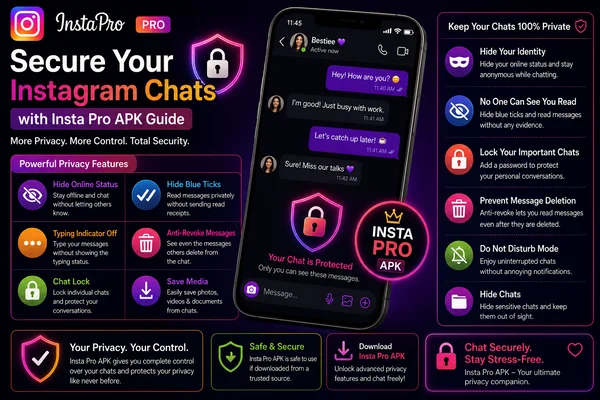
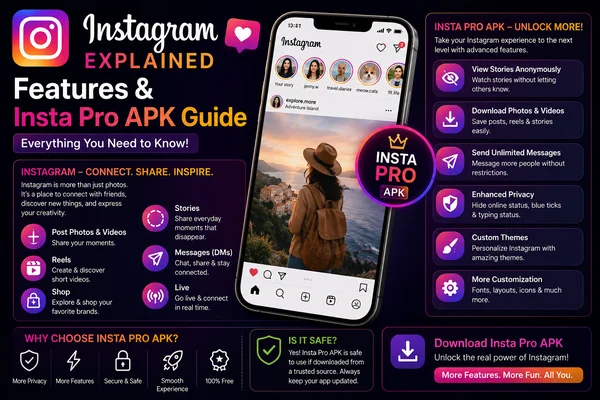
Insta Pro APK ialah versi Instagram yang telah digodam. Ia memberikan anda ciri-ciri tambahan yang tidak terdapat pada aplikasi biasa. Anda boleh mengubah tetapan, meningkatkan privasi, dan juga memuat turun fail dengan menggunakannya.
Kebanyakan orang menyukainya kerana ia kelihatan lebih mudah disesuaikan berbanding aplikasi biasa. Tetapi ingatlah bahawa ia bukan keluaran rasmi Instagram. Itulah sebabnya anda tidak boleh memasangnya secara terus pada sistem Windows atau Mac OS anda. Anda perlu menyediakan persekitaran Android terlebih dahulu.
Mengapa Menggunakan Emulator?
Emulator bertindak sebagai jambatan. Ia membolehkan anda menggunakan aplikasi Android pada komputer. Selepas pemasangan, ia terasa seperti anda sedang bekerja dengan telefon di dalam PC anda.
Sesetengah emulator yang paling popular ialah:
- Prime OS
- BlueStacks
- MEmu
- LDPlayer
Antara ini, Prime OS biasanya dicadangkan kerana ia stabil dan mudah untuk dikendalikan.
Menyediakan Insta Pro APK dengan Prime OS
Untuk memasang Insta Pro APK pada PC anda dengan Prime OS, ikuti langkah-langkah di bawah:
- Muat turun dan pasang Prime OS pada komputer anda.
- Lancarkan Prime OS. Ia dilengkapi dengan pelayar.
- Dalam pelayar, masukkan alamat laman web
- Muat turun fail Insta Pro APK daripada laman web tersebut.
- Lancarkan fail dan mulakan pemasangan.
- Terima kebenaran dan lengkapkan proses tersebut.
- Sebaik sahaja anda telah memasang aplikasi tersebut, anda boleh log masuk menggunakan akaun Instagram anda.
Dari situ, ia sama sahaja seperti pada telefon anda.
Menggunakan Bluestacks Sebagai Gantinya
Jika Prime OS tidak sesuai untuk anda, jangan risau, terdapat penyelesaian lain. Anda boleh menggunakan Bluestacks, yang merupakan salah satu emulator yang paling terkenal untuk Windows dan Mac.
Beginilah cara anda menggunakan Bluestacks:
- Muat turun Bluestacks daripada laman web rasminya.
- Pasangkannya pada komputer anda dan bukanya.
- Seret dan lepaskan fail Insta Pro APK ke dalam tetingkap Bluestacks.
- Ia akan dipasang secara automatik.
- Buka aplikasi tersebut dan log masuk ke akaun Instagram anda.
Proses ini mudah, dan ramai orang menggunakannya kerana Bluestacks boleh menjalankan banyak aplikasi.
Pilihan Emulator Alternatif
Terdapat emulator alternatif yang boleh anda gunakan jika Prime OS atau Bluestacks tidak sesuai untuk anda.
- MEmu: Terkenal kerana kelajuan dan prestasi yang sangat lancar.
- LDPlayer: Kecil dalam saiz dan mudah dipasang.
Langkah-langkah pemasangan hampir sama. Anda memasang emulator, memuat turun Insta Pro APK, dan kemudian memasangnya di dalam emulator tersebut.
Tip untuk Pemasangan yang Lancar
- Pastikan PC anda mempunyai RAM minimum 4GB.
- Tinggalkan ruang storan yang mencukupi sebelum pemasangan.
- Gunakan versi terkini emulator untuk mendapatkan hasil yang optimum.
- Sentiasa muat turun fail Insta Pro APK daripada laman web yang selamat.
- Mulakan semula PC anda selepas memasang jika anda mengalami sebarang masalah.
Kata-kata Akhir
Insta Pro APK tidak boleh dipasang secara terus pada PC. Ia direka khas untuk telefon Android sahaja. Walau bagaimanapun, dengan emulator, anda boleh memasangnya dengan lancar pada Windows atau Mac. Prime OS adalah cara yang bagus untuk memasangnya, tetapi Bluestacks dan emulator lain turut menyelesaikan tugas tersebut.
Ia hampir sama seperti memasang APK pada telefon anda. Anda memuat turun aplikasi tersebut, ketik pasang, dan anda sudah bersedia. Dengan pemasangan yang betul, anda boleh mengalami segala yang ditawarkan oleh Insta Pro APK pada skrin yang lebih besar.