Come Usare Insta Pro APK su uno Schermo Più Grande Facilmente

Alcuni sono interessati a sapere come applicare Insta Pro APK su un computer. L'app ufficiale Instagram Pro 2 non è progettata per Windows o macOS. È progettata per smartphone Android. Tuttavia, esiste un metodo che consente di eseguirla su un computer. Puoi farlo utilizzando un emulatore Android.
Cos'è Insta Pro APK?
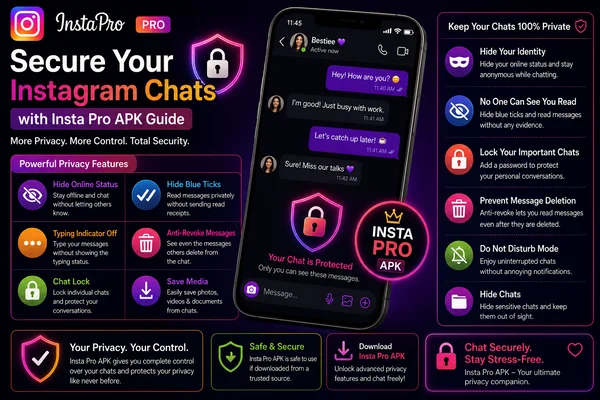
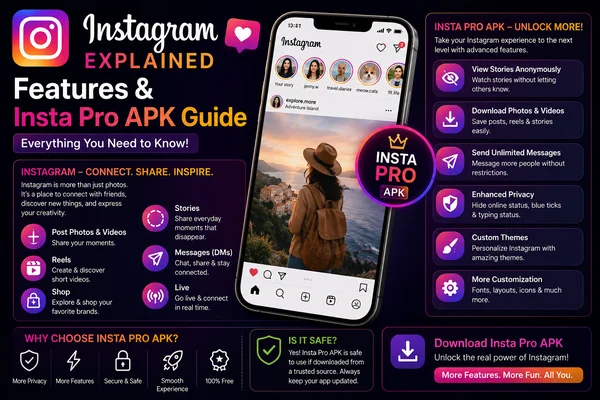
Insta Pro APK è una versione craccata di Instagram. Ti fornisce funzionalità aggiuntive non disponibili nell'app normale. Puoi modificare le impostazioni, migliorare la privacy e persino scaricare file utilizzandolo.
Alla maggior parte delle persone piace perché sembra più adattabile rispetto all'app normale. Ma tieni presente che non è una versione ufficiale di Instagram. Ecco perché non puoi installarla direttamente sul tuo sistema Windows o Mac OS. Devi prima configurare un ambiente Android.
Perché Usare un Emulatore?
Un emulatore funge da ponte. Ti consente di utilizzare applicazioni Android su un computer. Dopo l'installazione, sembra di lavorare con un telefono all'interno del tuo PC.
Alcuni degli emulatori più popolari sono:
- Prime OS
- BlueStacks
- MEmu
- LDPlayer
Tra questi, Prime OS è solitamente suggerito poiché è stabile e semplice da utilizzare.
Configurazione di Insta Pro APK con Prime OS
Per installare Insta Pro APK sul tuo PC con Prime OS, segui i passaggi seguenti:
- Scarica e installa Prime OS sul tuo computer.
- Avvia Prime OS. È dotato di un browser.
- Nel browser, inserisci l'indirizzo del sito web
- Scarica il file Insta Pro APK dal sito web.
- Avvia il file e inizia l'installazione.
- Accetta le autorizzazioni e completa il processo.
- Una volta installata l'app, puoi accedere utilizzando il tuo account Instagram.
Da lì in poi, è esattamente come sul tuo telefono.
Usare Bluestacks Invece
Se Prime OS non fa per te, non preoccuparti, c'è un'altra soluzione. Puoi usare Bluestacks, che è uno degli emulatori più noti per Windows e Mac.
Ecco come si usa Bluestacks:
- Scarica Bluestacks dal suo sito ufficiale.
- Installalo sul tuo computer e aprilo.
- Trascina e rilascia il file Insta Pro APK nella finestra di Bluestacks.
- Si installerà automaticamente.
- Apri l'applicazione e accedi al tuo account Instagram.
Questo processo è semplice, e molte persone lo usano poiché Bluestacks può eseguire molte applicazioni.
Opzioni di Emulatori Alternativi
Ci sono emulatori alternativi che puoi usare se Prime OS o Bluestacks non fanno per te.
- MEmu: Famoso per la velocità e le prestazioni fluide.
- LDPlayer: Piccolo nelle dimensioni e semplice da installare.
I passaggi di installazione sono quasi identici. Installi l'emulatore, scarichi Insta Pro APK, e poi lo installi all'interno dell'emulatore.
Consigli per un'Installazione Senza Problemi
- Assicurati che il tuo PC abbia un minimo di 4GB di RAM.
- Lascia spazio di archiviazione sufficiente libero prima dell'installazione.
- Utilizza l'ultima versione dell'emulatore per ottenere risultati ottimali.
- Scarica sempre il file Insta Pro APK da un sito web sicuro.
- Riavvia il tuo PC dopo l'installazione se riscontri problemi.
Parole Finali
Insta Pro APK non può essere installato direttamente su un PC. È progettato esclusivamente per telefoni Android. Tuttavia, con un emulatore, puoi installarlo senza problemi su Windows o Mac. Prime OS è un ottimo modo per installarlo, ma Bluestacks e altri emulatori svolgono altrettanto bene il compito.
È praticamente identico all'installazione di un APK sul tuo telefono. Scarichi l'app, tocchi installa, e sei pronto. Con l'installazione corretta, puoi sperimentare tutto ciò che Insta Pro APK ha da offrire su uno schermo più grande.